


経営ダッシュボードとは、売上・費用・利益などの数字を、経営会議の場で画面を見ながら議論できるようにまとめた画面のことです。BI(ビジネスインテリジェンス)ツールは、散らばったデータを集計してグラフや表で見せる道具で、Zohoの製品ではZoho Analytics(ゾーホー アナリティクス)がこれにあたります。
この記事では、当社が支援している店舗型サービス企業(複数の業態で、複数の店舗を運営)で、店舗の日報データをもとにZoho Analyticsのダッシュボードを設計したときの考え方を紹介します。最初の案はうまくいかず、会議の話の流れに合わせて設計を組み直しました。その経緯と、組み直した設計を順にお話しします。
この案件は設計・構築を進めている段階です。ここで紹介するのは設計の考え方と手順で、導入による売上や業務時間の改善を示すものではありません。
最初の案は「項目を並べただけ」だった
この企業では、各店舗が毎日、売上や来店数、新規客と既存客の内訳などを日報として入力しています。当社は入力側と見える化の側の両方を担当し、まず日報のデータをZoho Analyticsに取り込んで、事業・店舗・メンバー・日付で絞り込める日報レポートを作りました。
画面には、売上、来店数、新規と既存、日別の推移といったグラフが並んでいました。要件として出してもらった項目は、すべて画面に入っていました。
ところが、この案をご覧になった経営者の方からは、要素を並べただけでグラフ同士の連動や掘り下げが生かされておらず、会議の場で使う画面になっていない、という趣旨のご指摘をいただきました。
振り返ると、当社は「必要な項目を漏れなく見せること」をゴールにしていました。お客様が求めていたのは「この画面だけで経営会議が進むこと」でした。項目がそろっていても、見る順番と、数字から次の問いへ進む道筋がなければ、会議の道具にはなりません。
経営ダッシュボードはどう作るか:会議で出る問いを、ページの順番にする
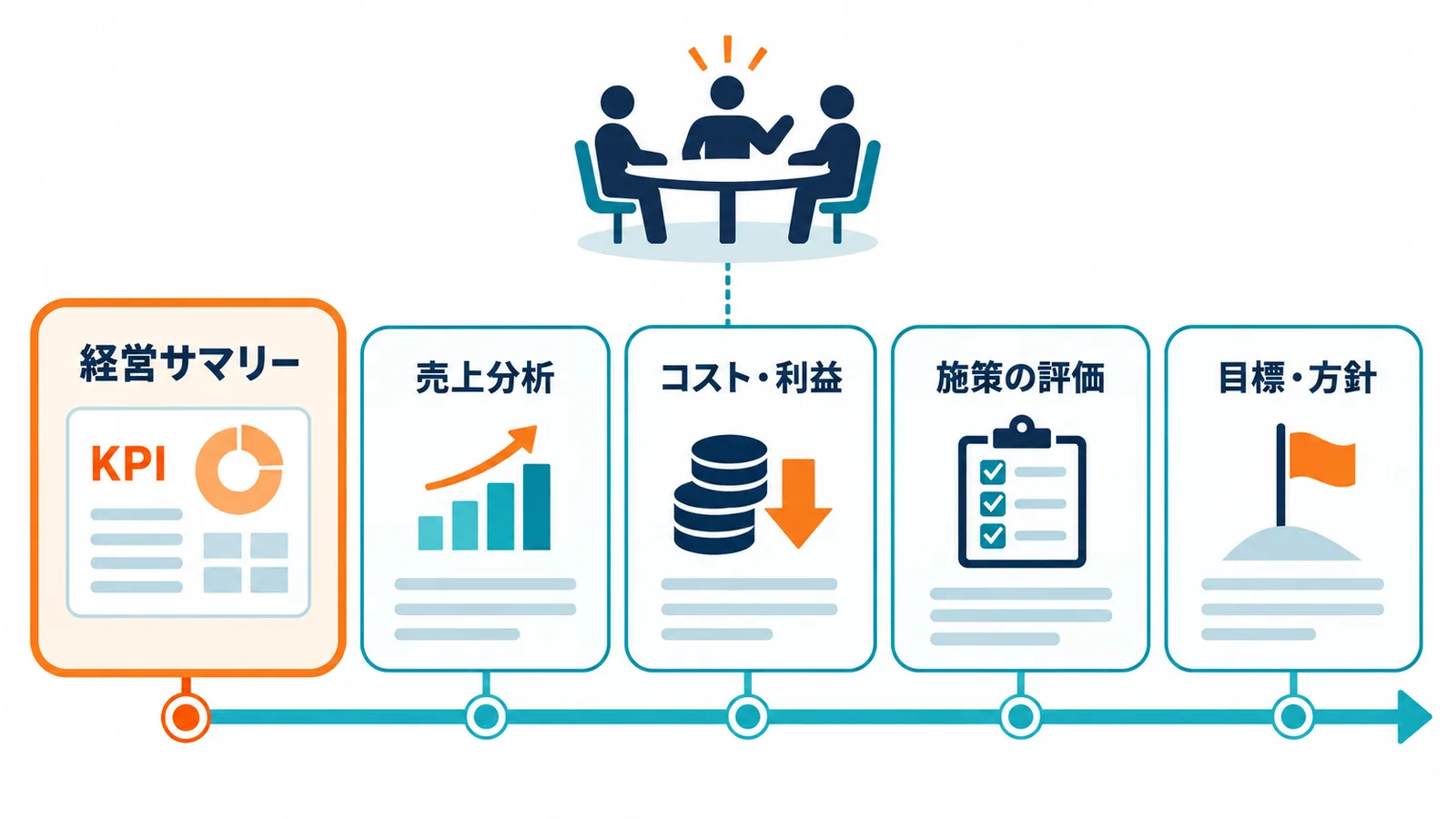
組み直しでは、まず経営会議で実際に出る問いを、出てくる順に書き出しました。
① 今日(今月)の売上はいくらか
    ↓
② 新規と既存の内訳はどうか
    ↓
③ 要因はどこか(流入経路・メンバー・施策)
    ↓
④ コストは適切か、利益は出ているか
    ↓
⑤ 来月・来期に向けて何をすべきか(目標・施策の評価)
そして、この5つの問いをダッシュボードの5ページに1対1で対応させました。
| ページ | タイトル | 会議での役割 | 絞り込み |
|---|---|---|---|
| P1 | 経営サマリー | 冒頭で全体の状態をつかむ | 期間のみ |
| P2 | 売上詳細分析 | 新規・既存・流入経路を掘り下げる | 店舗(複数選択)・期間 |
| P3 | PL・コスト分析 | 費用が適正か、利益が出ているかを見る | 店舗(複数選択)・期間 |
| P4 | 施策・運用監査 | 打った施策の効果と、店舗運営の実施状況を見る | 店舗(複数選択)・期間 |
| P5 | 目標・定性情報 | 目標と方針を確認して締めくくる | 店舗(複数選択)・期間 |
ページをめくる順番が、そのまま会議の進行になります。「次はコストの話をしましょう」と言えば、全員がP3を開く、という使い方です。
各ページに何を載せるか
P1 経営サマリー:絞り込まずに3段階を1画面で見せる
P1は会議の冒頭で開くページです。業態や店舗で絞り込む形にはせず、次の3段階を1画面に縦に並べました。
- 会社全体:売上合計、予算に対する進捗、来店客数、客単価、営業利益のカード。費用合計、人件費、売上に対する費用の割合。売上推移と、新規・既存の構成比。売上・費用・営業利益の月次推移(直近12か月)
- 業態別:業態ごとの売上・来店数と構成比。業態ごとの売上・費用・利益の推移
- 店舗別:業態別と同じ内容を、店舗単位で表示
予算に対する進捗は独立したブロックにせず、3段階それぞれの中に組み込みました。進捗率(%)だけでなく、予算額と実績額(月の途中は見込み額)を金額でも並べています。率だけだと「あといくら足りないか」がすぐに分からないためです。
絞り込みを期間だけにしたのは、会議の冒頭で全員が同じ画面を見るためです。上から「全体→どの業態か→どの店舗か」と目を移していけば、気になる店舗が自然に見つかります。
P2 売上詳細分析:「なぜ」に答えられるところまで掘る
P1で「新規客の売上が落ちている」と気づいたら、次は「なぜか」を話します。P2はそのためのページで、次の3つのセクションを1つのダッシュボードにまとめました。
- サマリーと流入経路の概要:新規・既存それぞれの売上・件数・単価(前日比・前月比つき)と、流入経路別の来店数(新規・既存で色分け)
- メンバー別と流入経路の推移:メンバー別の売上と、流入経路ごとの推移の折れ線グラフ
- 流入経路×メンバーのクロス集計:誰が、どの経路から、何件獲得したかの一覧
流入経路は、検索、予約サイト、紹介、SNS、広告など、日報の入力項目の定義どおりに分けています。業態によって使わない経路は表示しないように制御します。
ここで大事にしたのは、メンバーを絞り込み条件にしないことです。選んだ店舗のメンバー全員を同じ画面で並べて比べられるようにしました。絞り込みにすると、1人ずつ切り替えて見ることになり、比較の議論がしにくくなるためです。
P3 PL・コスト分析:何が利益を削っているかを見る
「売上は良いが、利益は出ているのか」という話のためのページです。
- 月次の売上・費用合計・営業利益(前月比つき)
- 費用の内訳表:費目、金額、前月からの増減、費用全体に占める割合。増減は色で区別します
- 売上から各費目を順に差し引いて営業利益に至る、滝のような形のグラフ(ウォーターフォール)と費用の構成比
- 売上・費用・営業利益の月次推移
費用の内訳はグラフより表のほうが読みやすいため、表を中心にしています。
P4 施策・運用監査:施策の効果と、決めたことの実施状況
「広告や販促にお金を使ったが、効果はあったのか」「店舗の運営ルールは守られているか」を見るページです。
- 口コミ・SNS・配信施策の効果(件数や反応の推移)
- 集客経路ごとの閲覧数や新規の申込
- 店舗運営のチェック項目×担当者の完了状況(未完了は警告表示)
費用を見るP3とつなげて、費用対効果の話をしやすくしています。
P5 目標・定性情報:会議の締めくくり
最後は「どこに向かっているか」を確認するページです。店舗の目標(数値)を実績と並べたカード、店舗や責任者の目標(文章)、外部の資料や採用管理ツールへのリンクを置きます。数字の羅列で終わらせず、次の行動の話に移れるようにしました。
Zoho Analyticsで経営ダッシュボードを作る手順
ここからは、上の設計をZoho Analyticsで組み立てる手順です。
- 会議の問いを書き出す。 経営者や会議の進行役に、会議で話す順番を聞き取ります。ここで出た問いが、そのままページの構成になります。
- 問いごとにダッシュボードを分ける。 1つの問いに1つのダッシュボード(ページ)を割り当て、各ページは1画面で完結させます。
- 元データの構造を決める。 今回は、目標(月次の予算や目標値)、日次実績(店舗ごとに毎日1行)、月次実績(費用合計や施策の数値、月の振り返りコメント)の3種類に分けました。店舗名と日付・年月を共通の項目にして、あとで結び付けられるようにします。取り込む前のデータの整え方は「ZohoDataPrepでデータをクレンジング:CRM統合までの完全ガイド」も参考になります。
- 計算式を用意する。 原価率(原価÷売上)、成約率(成約数÷来店数)、予算に対する進捗率(売上実績÷売上目標)、営業利益(売上合計−費用合計)などを、集計用のテーブルや数式列として作ります。
- フィルターを設定する。 P2〜P5では、店舗(複数選択)と期間をダッシュボードのユーザーフィルターにして、ページ内のすべてのグラフ・表に連動させます。複数の店舗を選べば、事業部単位の合計としても見られます。
- 比較のルールをそろえる。 日次は前日、月次は前月と前年同月、年間累計は前年と比べる、というルールを全ページで統一します。ページごとに比較対象が違うと、会議で数字の読み違いが起きます。集計期間の切り方が原因で数字がずれる例は「Zoho CRMの週報メールが「今月累計0件」になる原因と直し方」で紹介しています。
- 1ページずつ作り、会議で使って直す。 今回の計画も、P1から順に1ページずつ実装し、確認を挟んで次へ進む段取りにしています。
Zoho Analyticsの公式ヘルプによると、ダッシュボードのユーザーフィルターは1つで複数のレポートに連動させられます。また、レポートごとにダッシュボードのフィルターを適用するかどうかを選ぶこともできます。業態によって使わない指標がある場合は、こうした設定と表示の制御を組み合わせます。
数字の変化に「理由」を添える工夫
日報には数値だけでなく、その日の振り返りや異常値の理由を書くコメント欄を設けています。設計では、たとえば「当日の新規客数が過去30日の平均の7割を下回ったら数字を赤く表示し、その日のコメントを優先して見せる」といった警告の仕組みも検討しています。
数字が落ちた日に、現場が何を書いていたかがすぐに分かれば、会議で「なぜか」を推測で話す時間を減らせます。BIで数字を見せることと、現場の言葉を残すことは、セットで考える必要があります。
まとめ
- 経営会議のダッシュボードは、項目の一覧ではなく、会議で話す順番に合わせてページを分けます。
- 1ページ目は絞り込まずに、全体→業態→店舗の3段階を1画面で見せます。
- 2ページ目以降は、店舗の複数選択と期間でページ内のすべてのグラフを連動させます。
- 「なぜ増えた・減ったか」に答えられるよう、流入経路やメンバーまで掘り下げられる構成にします。
- 数字には現場のコメントを添え、会議で理由を話せるようにします。
CRMのデータを外部のBIで見たい場合の連携方法は「Zoho CRMのデータをBigQueryに日次で入れる|Zoho DataPrepでつまずく6つの制約と回避策」にまとめています。集客から成約までの数値をつないで会議で使う考え方は、セミナーレポート「マーケ・営業のKPI管理をスプレッドシートからWebダッシュボードへ」でも紹介しています。Zoho Analyticsでの経営ダッシュボードづくりは、日報の入力の仕組みからZoho導入支援・コンサルティングでご相談いただけます。
よくある質問
Zoho Analyticsで、店舗を選ぶとダッシュボード内のグラフをまとめて切り替えられますか。
Zoho Analyticsのダッシュボードには、閲覧者が値を選んで絞り込める「ユーザーフィルター」があり、1つのフィルターを複数のレポートに連動させられます。今回の設計では、店舗(複数選択)と期間をユーザーフィルターにして、ページ内のグラフと表がまとめて切り替わる形にしています。
1ページ目に店舗の絞り込みを付けないのはなぜですか。
会議の冒頭では、まず会社全体の状態をそろって把握し、そこから業態、店舗へと順に目を移すためです。絞り込みを付けると、見る人によって違う画面を見ながら話すことになりがちです。1ページ目は期間の切り替えだけにして、全員が同じ画面を見られるようにしました。
日報のデータはどうやってZoho Analyticsに入れていますか。
この案件では、現場の入力のしやすさを優先して、Google Apps Scriptで作った専用の入力フォームから日報を入れ、そのデータをZoho Analyticsへ定期的に取り込む構成にしています。どの入力手段が合うかは、現場の端末や入力する人数によって変わります。
経営ダッシュボードにはどんな指標を載せればよいですか。
指標の種類より、会議で出る問いに答えられるかで選びます。今回の設計では、売上と予算の進捗、新規と既存の内訳、流入経路、費用と営業利益、目標と施策の評価を、会議で話す順にページへ割り当てました。業態によって使わない指標は、表示を切り替えて隠します。
最初からページを5つ作る必要がありますか。
必須ではありません。今回の設計でも、1ページ目の経営サマリーから順に1ページずつ作り、会議で使ってもらいながら次へ進む段取りにしています。ページの数より、会議で出る問いとページの対応が取れていることが大事です。