
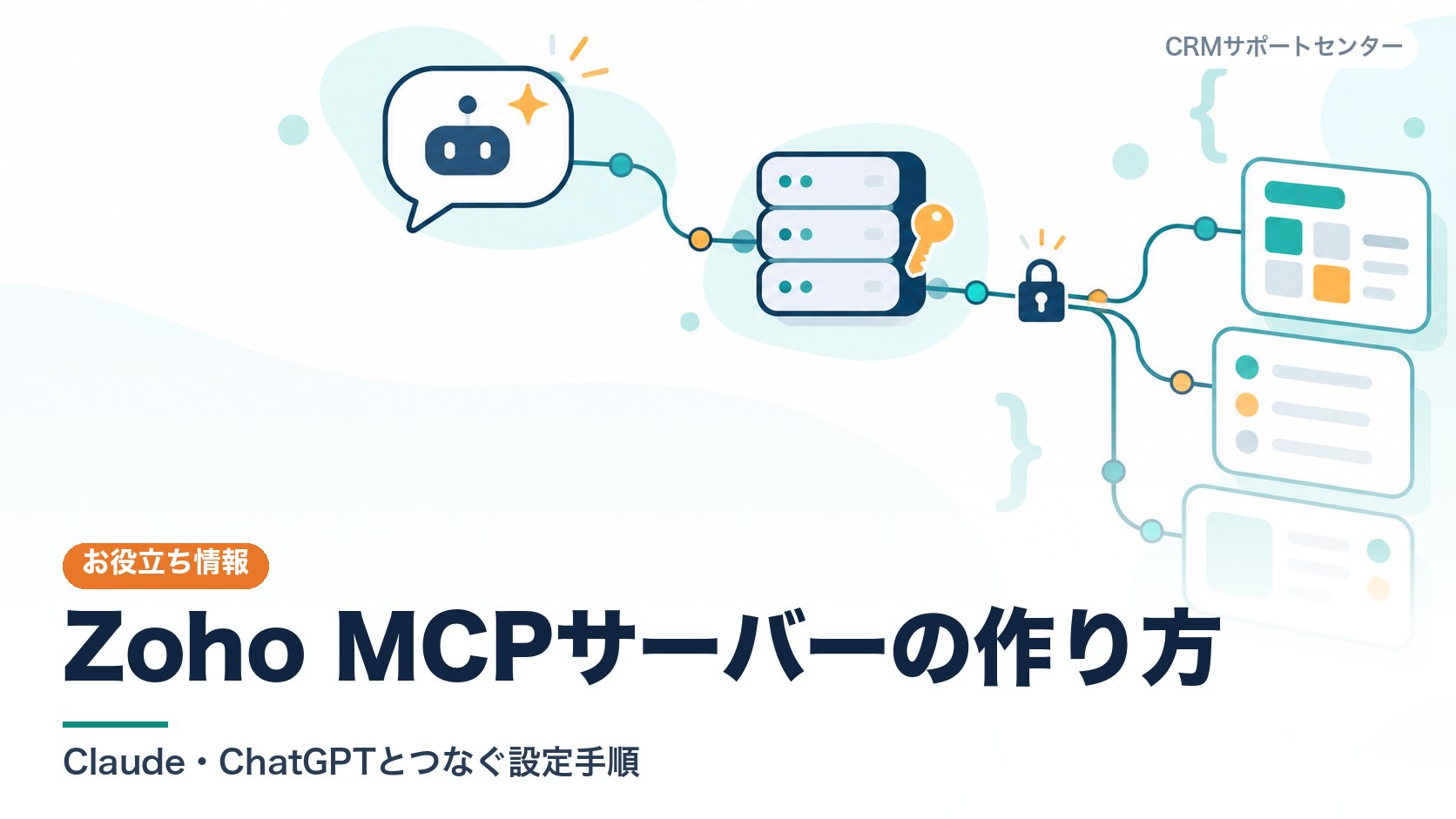
Zoho MCPサーバーとは、ClaudeやChatGPTなどのAIが、Zoho CRMなどの機能を呼び出すための「入口」です。Zoho MCPのコンソールで作り、そのサーバーURLをAI側に登録すると、AIがZohoのデータやツールを使えるようになります。
この記事では、サーバーを作ってClaudeとChatGPTにつなぐまでの流れを、Zoho公式のヘルプに基づいて整理します。Zoho MCPそのものの概要はZoho MCPの解説記事にまとめています。
なお、本記事は公式のドキュメントとヘルプにもとづく手順の整理です。参照した手順の一部は英語版(米国向け)のヘルプで、.jp のアカウントでは画面の表示が異なる場合があります。画面の名称は変わることがあります。最終確認日は2026年10月9日です。実際の画面と違う場合は、公式の最新の案内を優先してください。
Zoho MCPサーバーとは?コンソールで何を作るのか
Zoho MCPは、AIに使わせたい機能を「サーバー」という単位でまとめる仕組みです。サーバーには「ツール」を追加します。ツールは、たとえば「CRMのレコードを検索する」「タスクを作る」のような、AIに許す操作1つ1つのことです。
AIが操作できるのは、サーバーに追加したツールの範囲だけです。Zoho公式のFAQでも、AIクライアントに与えられる権限は、設定したツールで決まると説明されています。最初から広く許すのではなく、必要な操作から絞って作るのが基本です。
もう1つ押さえたい点は、エージェントがユーザーの権限で動くことです。Zoho公式の製品ページでは、OAuthベースで、エージェントはユーザーの権限にもとづいて動作するとされています。
設定の前に確認すること
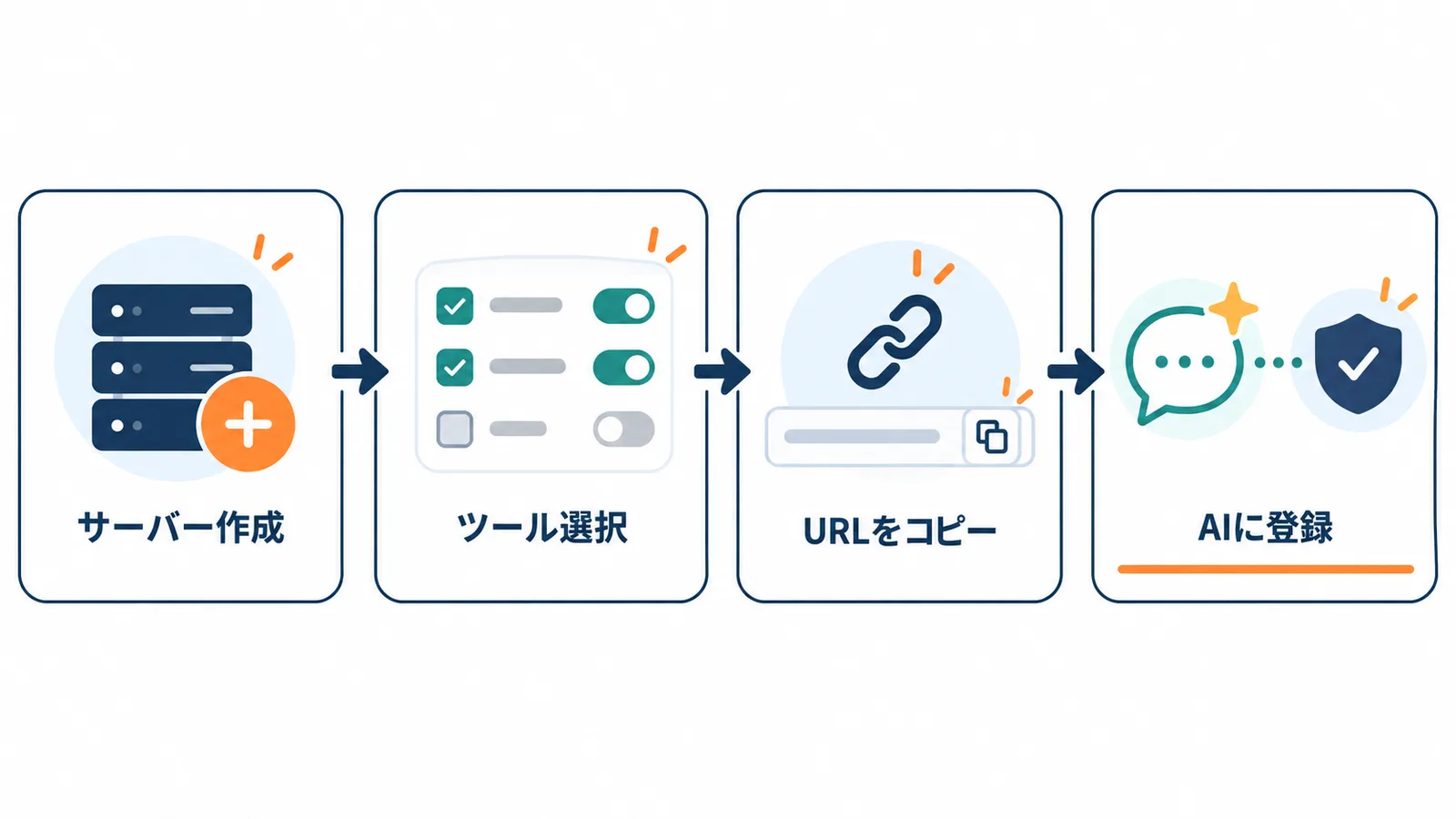
手順に入る前に、次の3点を確認します。
- Zohoアカウントのデータセンター:日本のアカウントでは、Zoho公式のヘルプ(Zoho Learn)に、日本向けのURLとしてmcp.zoho.jpが載っています。米国向けはmcp.zoho.comなど、データセンターごとにURLが分かれています。ご自身のアカウントのドメイン(.jpなど)に合うURLを使ってください
- AI側のプラン条件:Zoho公式のBillingの手順では、ClaudeはTeamプラン以上でOrganization Adminの権限が必要です。ChatGPTはPlus・Pro・Teamが対象で、無料プランは使えないとされています。条件は各AIサービス側で変わる可能性があります
- Zoho側の権限:認可を行える人が限られる場合があります。Zoho公式のFAQには、Connectionによる認可の設定はSuper Adminだけが行える、とあります。自社で誰が作業するかは先に確認してください
手順1:MCPコンソールでサーバーを作り、ツールを選ぶには?
- Zoho MCPのコンソールに、Zohoのアカウントでログインします
- 新しいMCPサーバーを作成します
- AIに使わせたいZoho製品とツールを追加します(Billingの手順では「Tools」の画面です。表示は変わることがあります)
ここで大切なのは、ツールは必要なものだけを選ぶことです。公式のFAQでは、AIが使える範囲は設定したツールで決まると説明されています。そのため、必要なものだけを選ぶのが安全です。読み取りだけで足りる業務なら、更新や削除のツールは最初は入れないほうが安全です。
ツールの数には、Zoho側の上限はないとFAQに書かれています。一方で、AIクライアント側には上限があります。たとえばCursorは1サーバー40ツールまでとFAQにあります。ツールを増やしすぎると扱いにくくなるため、用途ごとにサーバーを分ける考え方もあります。
手順2:サーバーURLをコピーする
- コンソールの「Connect」のセクションを開きます
- 表示されるサーバーURLをコピーします(ChatGPTの設定では「MCP URL」と呼ばれる欄に使います)
このURLは、パスワードと同じ秘密情報です。Zoho公式は、URLを知る人は設定したツールとデータにアクセスできると注意しています。チャットや公開のドキュメントに貼らない、画面を共有するときは隠す、といった扱いにしてください。
手順3:Claudeにカスタムコネクタとして追加するには?
Zoho公式のBillingの手順では、Claudeへの追加は次の流れです。
- Claudeの設定のコネクタ画面(claude.ai/settings/connectors)か、デスクトップアプリを開きます
- 左のメニューの「Customize」から、コネクタのタブを開きます
- 「+」を押して「カスタムコネクタを追加」を選びます
- コネクタの名前を入れ、サーバーURLを貼り付けて保存します
- 追加したコネクタの「Connect」を押します
- 認可の2つの画面で、それぞれ許可します(次の節で説明します)
- 新しいチャットで、「+」からコネクタを選んで有効にします
Teamプラン以上では、組織管理者がコネクタを追加すると、組織のメンバーも使えるようになる、とBillingの手順にあります。誰に使わせるかは、追加する前に決めておいてください。
手順4:ChatGPTに追加するには?(Developer Mode)
ChatGPTでは、Developer Modeを使ってアプリとして登録します。Zoho公式のBillingの手順は次のとおりです。
- プロフィールのメニューから「設定」を開きます
- 「アプリ」のタブの詳細設定でDeveloper Modeを有効にし、「アプリを作成」を押します
- 名前を入れます
- 「MCPサーバーのURL」の欄に、コピーしたURLを貼り付けます
- 認証方式を「OAuth」にします
- 「このアプリを信頼する」にチェックを入れて作成します
- 認可の2つの画面で許可します
- 新しいチャットで「+」から「その他」を選び、作ったアプリを使います
ChatGPTはPlus・Pro・Teamの有料プランが前提で、無料プランでは使えないとされています。
認可画面が2回出るのはなぜ?
接続の途中で、認可の画面が2回出ます。Zoho公式の手順では、次のように説明されています。
- 1回目:Zoho MCPのアカウントと、有効にしたツールについての画面
- 2回目:ZohoのOAuthの画面。接続するZoho製品の権限が一覧で出る
それぞれ許可(Allow)し、最後に承認(Accept)します。1回目は「このMCPサーバーを使ってよいか」、2回目は「Zoho製品のデータを操作してよいか」の確認、と考えると分かりやすくなります。2回目に出る権限の一覧は、読み取りだけか、更新も含むかを確認する絶好の機会です。内容を読まずに許可しないようにしてください。
つながらないときの確認点
つながらない、ツールが出てこない、というときは、次の順に確認します。
- ツールを追加・変更したあとに再接続したか:Claudeはコネクタを切断して再接続し、権限を許可し直します。ChatGPTはカスタムコネクタを更新し、権限を許可し直します
- URLが古くないか:コンソールで「Regenerate API Key」を押してURLを再発行した場合は、新しいURLを、使っているクライアントに登録し直します。古いURLの扱いは公式で確認してください
- データセンターが合っているか:日本のアカウントなのに別地域のURLを使っていないか、Zoho Learnの一覧と見比べます
- AI側のプラン・権限の条件を満たしているか:Claudeの組織管理者権限、ChatGPTの有料プランなど
- コンソールの不具合や使い方の質問:Zoho公式のサポート窓口(support@zohomcp.com)が案内されています。日本語版のヘルプは機械翻訳で、英語版が正とされています
次に読む記事
つないだあとに何ができるかは、Zoho CRM MCPでできること(製品別の使い分け)で整理しています。料金やAPIの上限、URL漏えい時の対応は、Zoho MCPの料金とセキュリティをご覧ください。
公式の手順は、次のページが基になります。
- Zoho MCP(製品ページ):https://www.zoho.com/jp/mcp/
- Zoho Billing「AIクライアントとの連携」:https://www.zoho.com/us/billing/help/ai/mcp.html
- Zoho MCP FAQ:https://help.zoho.com/portal/en/kb/mcp/help-support/articles/zoho-mcp-faq
まとめ
Zoho MCPサーバーは、コンソールで「サーバーを作る」「ツールを選ぶ」「URLをコピーする」の3段で用意し、ClaudeやChatGPTに同じURLを登録して使います。認可は2段階で、URLは秘密情報として扱い、ツールを変えたら再接続します。
最初は読み取り中心の小さなサーバーから始め、権限の画面を確認しながら広げていくのが安全です。ZohoとAIの連携を自社でどう設計するか、どの業務から任せるかを整理したい場合は、Zoho CRM×AI活用支援のページでご案内しています。
よくある質問
Zoho MCPサーバーの作り方は?
Zoho MCPのコンソールにZohoアカウントでログインし、MCPサーバーを作成します。次にAIに使わせたいツールを追加し、「Connect」のセクションでサーバーURLをコピーします。このURLをClaudeやChatGPTに登録すれば接続できます。
ClaudeとZoho MCPをつなぐには?
Claudeの設定でコネクタの画面を開き、「カスタムコネクタを追加」でサーバーURLを貼り付けて保存します。そのあと「Connect」を押して、Zoho MCPとZohoのOAuthの2つの認可画面で許可します。Zoho公式のBillingの手順では、ClaudeはTeamプラン以上のOrganization Adminが設定する前提です(Claude側のプラン条件は、Claudeの公式ヘルプもご確認ください)。
ChatGPTでもZoho MCPは使えますか。無料プランでも使えますか?
使えます。ただし、Zoho公式のBillingの手順では、ChatGPTのPlus・Pro・Teamプランが必要とされ、無料プランは対象外とされています。Developer Modeを有効にして、認証方式をOAuthにしたアプリとして登録します。
サーバーURLを他人に知られたらどうなりますか?
Zoho公式は、サーバーURLをパスワードと同じように扱うよう案内しています。URLを知る人は、設定したツールの範囲でデータにアクセスできます。漏えいしたときは、コンソールの「Connect」にある「Regenerate API Key」で再発行します。再発行後は新しいURLを、使っているクライアントに登録し直してください。古いURLがいつ失効するかは公式の記載で確認できていないため、最新の挙動は公式でご確認ください。
ツールを追加したのに反映されないのはなぜですか?
Zoho公式の手順では、ツールを変更したあとはAI側の再接続が必要です。Claudeはカスタムコネクタをいったん切断して再接続し、権限を許可し直します。ChatGPTはカスタムコネクタを更新し、必要な権限を許可し直します。