
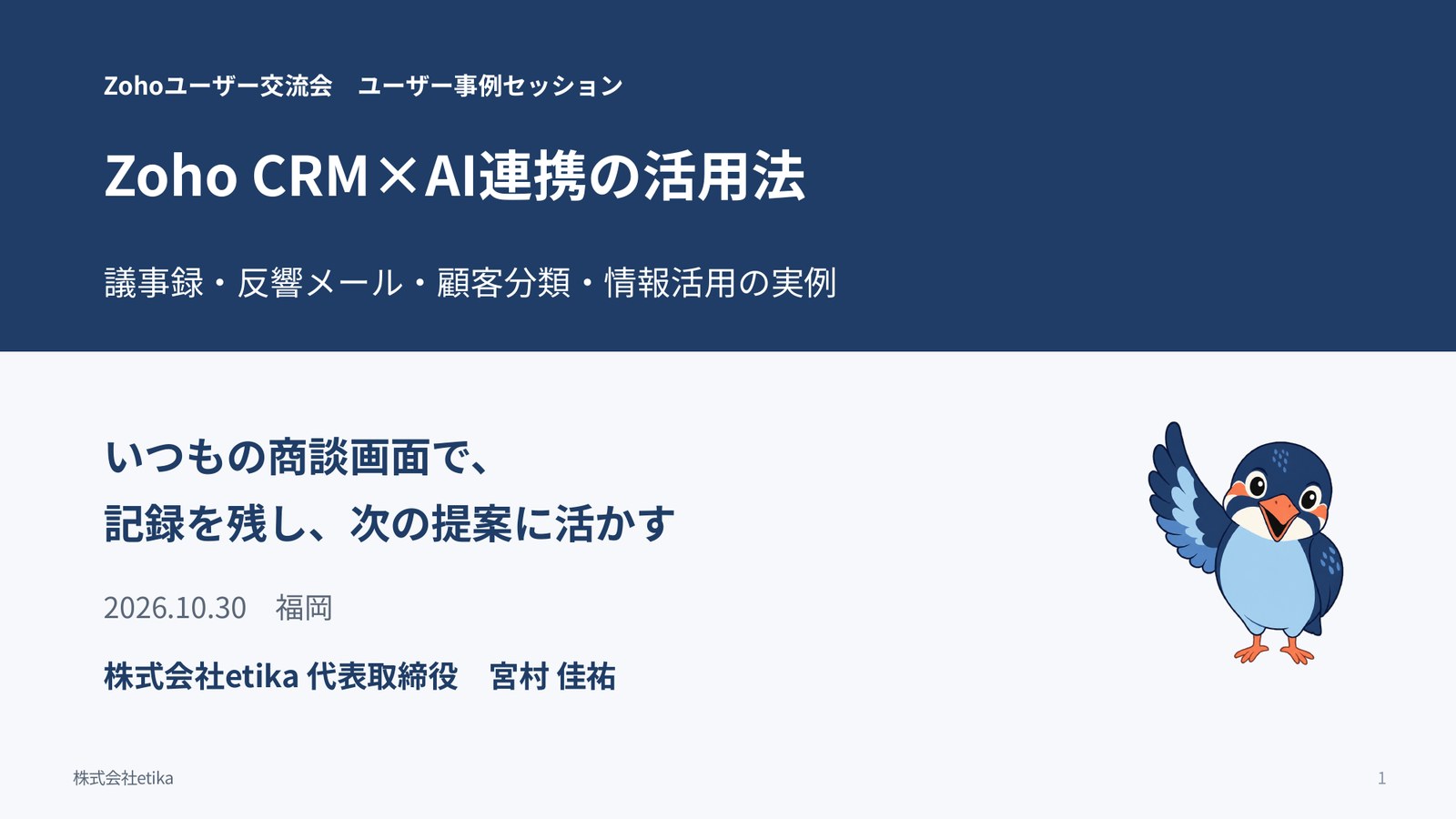
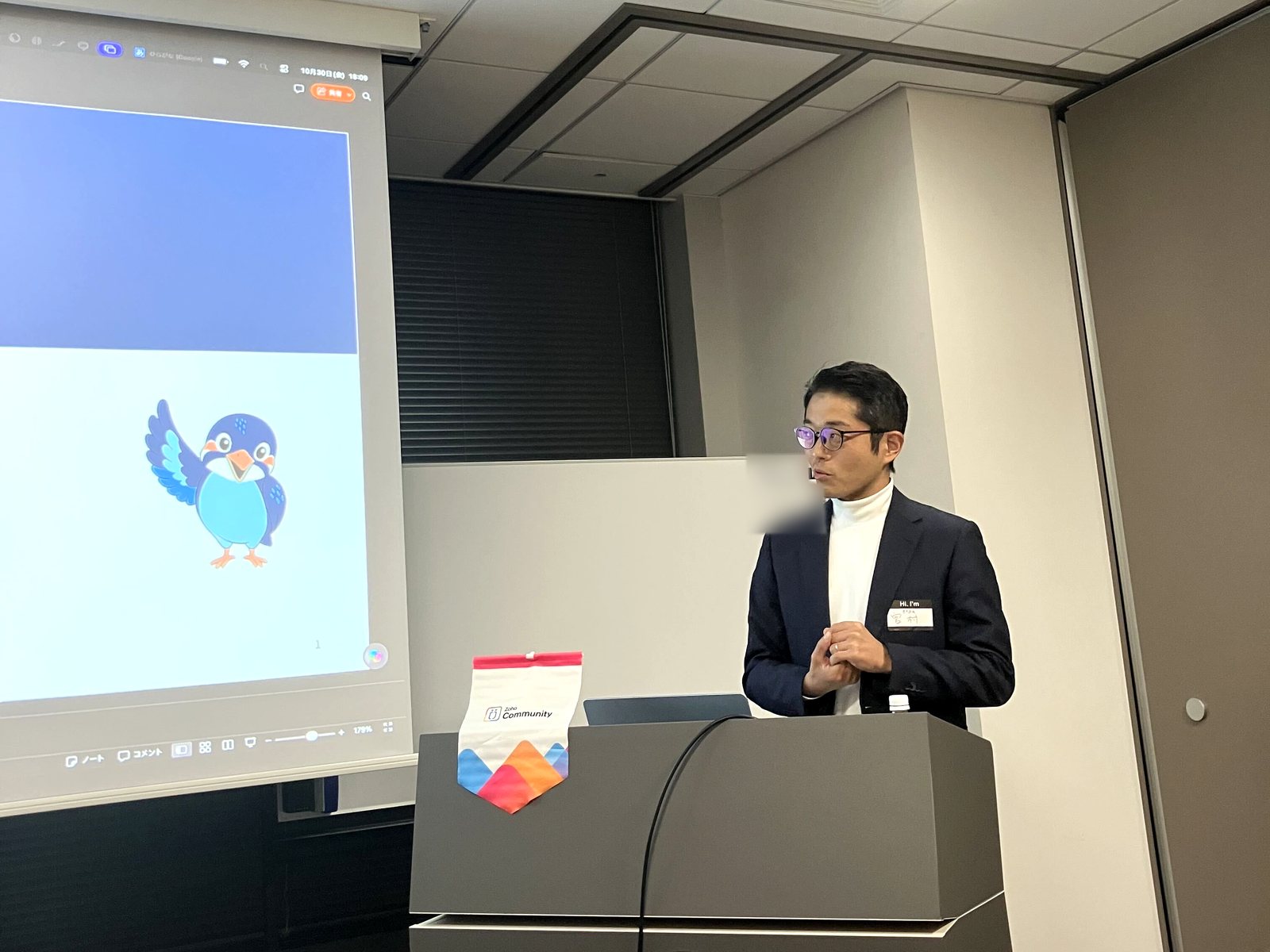
2026年10月30日(金)、Zoho コミュニティが主催する「福岡 Zoho ユーザー交流会 2026」で、当社代表の宮村がユーザー事例セッションに登壇しました。テーマは「Zoho CRM×AI連携の活用法」です。
当社はZoho CRMの導入と定着の支援をしています。BtoB企業が中心ですが、住宅・不動産会社やハウスメーカーなどBtoCのお客様もご支援しています。会場には、実装を担当する藤林も同席しました。本記事では、当日お話しした内容をまとめます。
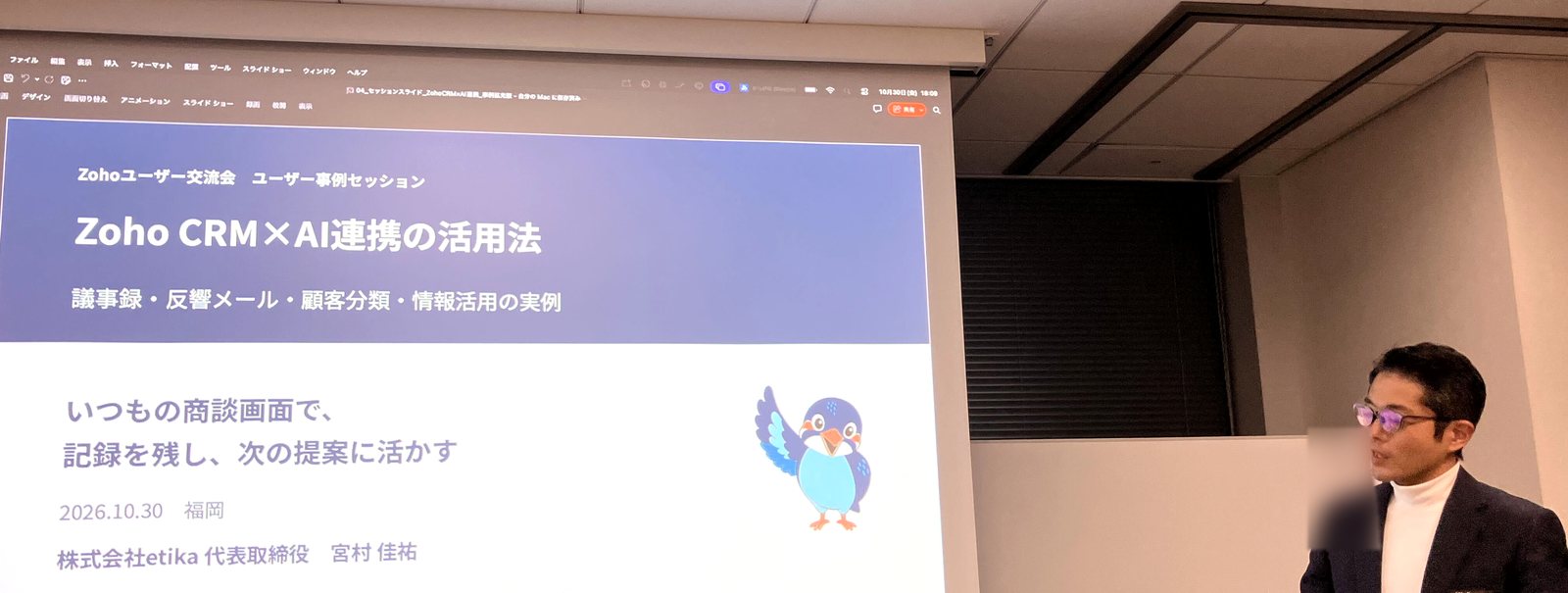
開催概要
- イベント名: 福岡 Zoho ユーザー交流会 2026(主催:Zoho コミュニティ)
- 日時: 2026年10月30日(金)18:00〜20:45
- 会場: リファレンス ヒューリックスクエア福岡天神(福岡市中央区天神)
- セッション: ユーザー事例セッション「Zoho CRM×AI連携の活用法 〜議事録・反響メール・顧客分類・情報活用の実例〜」
- 登壇: 株式会社etika 代表取締役 宮村 佳祐
- 公式ページ: 福岡 Zoho ユーザー交流会 2026
AIとCRMを組み合わせる場面は3つある
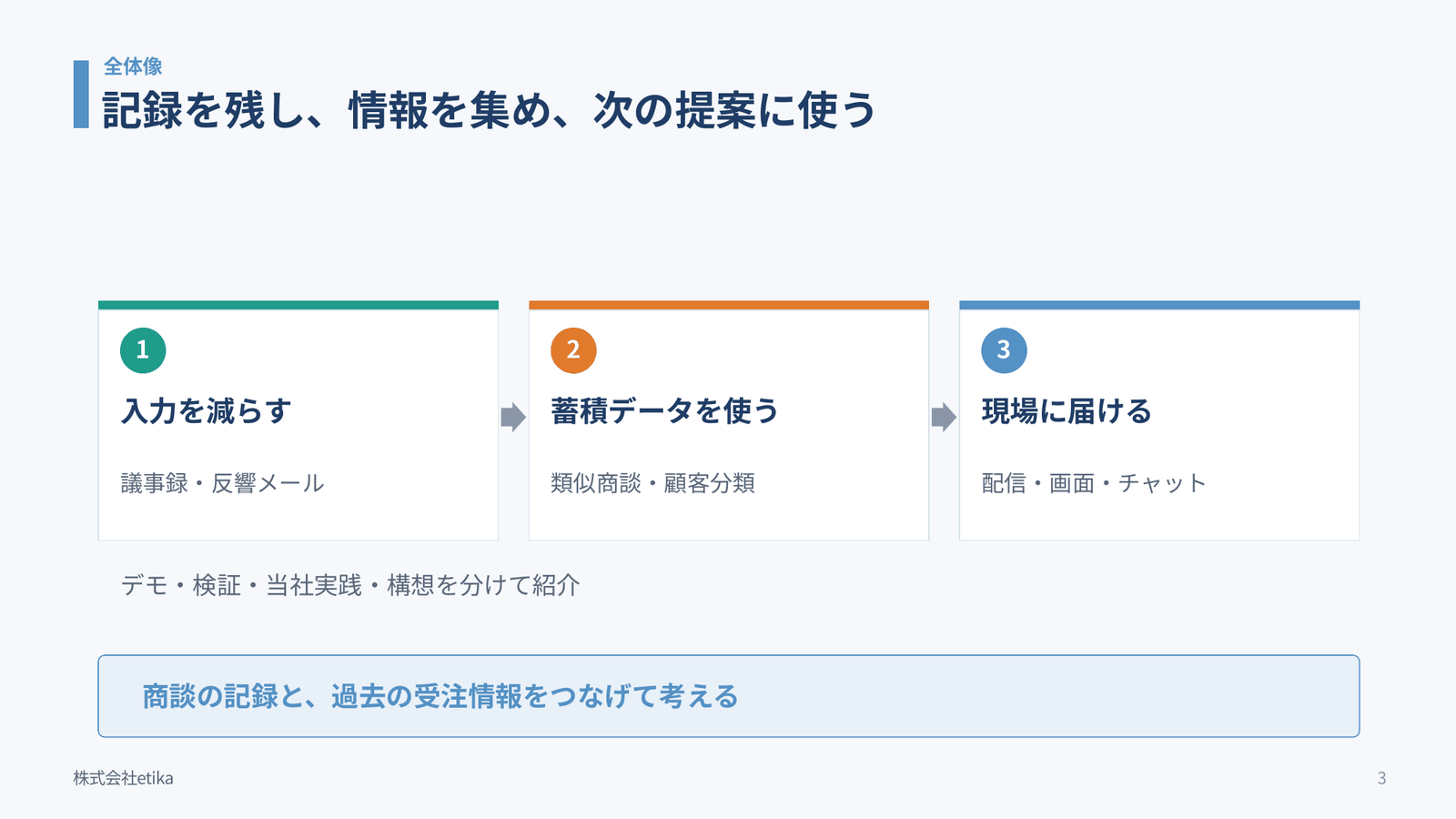
冒頭では、CRMでAIが役に立つ場面を3つに分けてご紹介しました。
- 入力を減らす:商談や打ち合わせの記録、メールで届く問い合わせを、人が手で入れなくてもCRMに入るようにする
- 蓄積したデータを使う:溜まった商談や顧客の情報から、似た案件を探したり、顧客を分類したりする
- 現場に届ける:メール配信、ダッシュボード、チャットなど、現場の人が使いやすい形で情報を引き出せるようにする
この3つを意識してAIを組み合わせると、これまで実装が大変だったことや入力が大変だったことが、目に見えて楽になります。当社でもそれを日々実感しています。
1. 入力を減らす:議事録と反響メールをCRMに取り込む
Google Meetの議事録から、商談の項目を更新する
支援の現場で一番よく聞くのが、「CRMを導入したのに、入力してくれない」という悩みです。商談をしたのに記録が残らない。残っていても、メモをそのまま貼り付けただけ。会場でも多くの方がうなずいていました。
ここ最近ご相談が多いのが、Google Meetの文字起こしを商談に取り込み、その内容から商談の項目まで更新する仕組みです。Google Meetで要約と文字起こしを作ると、Googleドライブにファイルができます。ファイルができたことをきっかけに、その会議の予定に入っている担当者のメールアドレスを取得し、CRMの連絡先を検索して、紐づく商談に内容を転記します。当社の例では、この回収の部分をGoogle Apps Scriptで作っています。
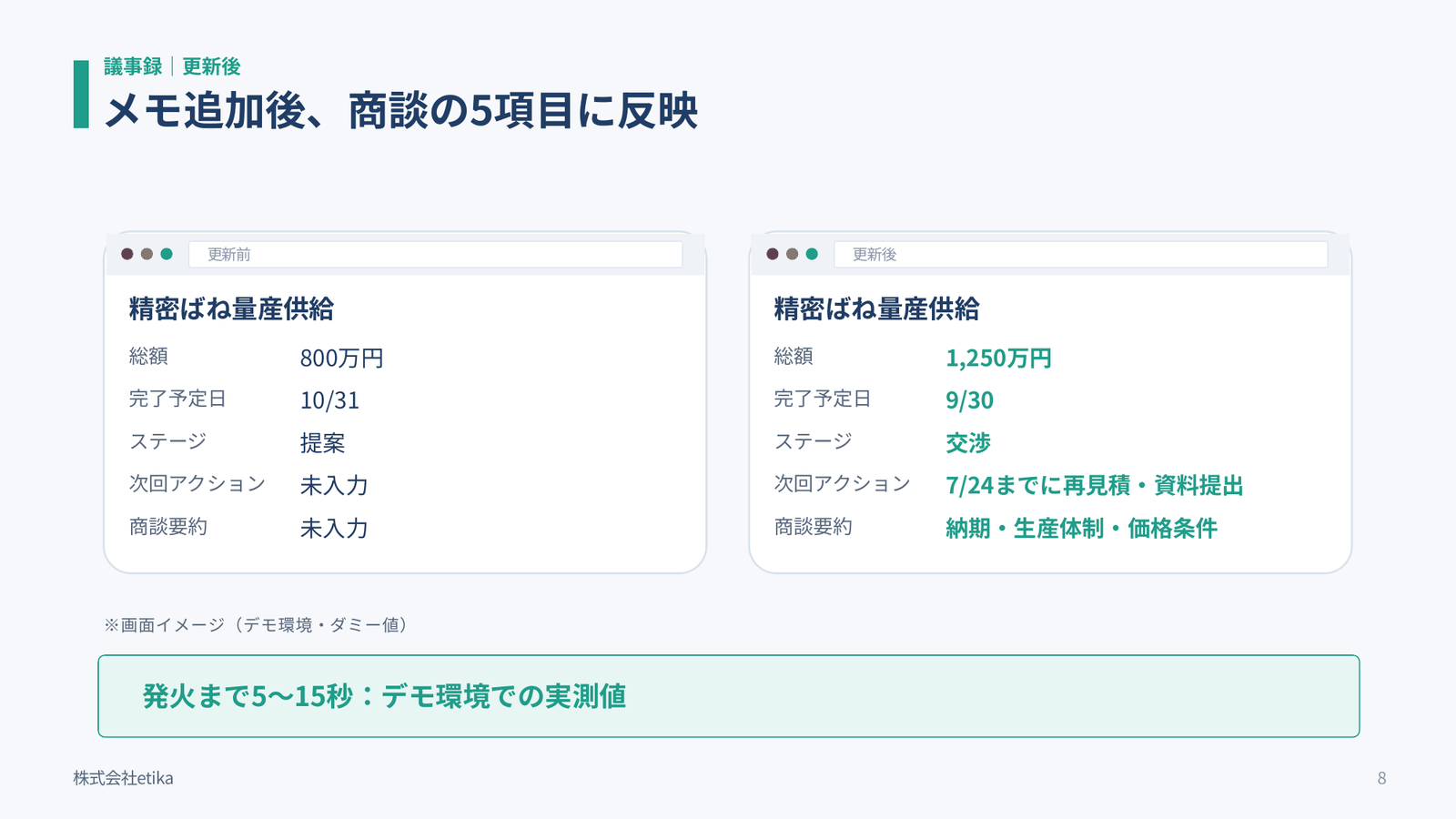
商談に議事録が入ると、ワークフローからDeluge関数が動き、AIが解析した内容をもとに金額・完了予定日・ステージ・次回アクション・商談の要約を更新します。事前に検証したデモ環境での実測では、メモの追加から5〜15秒ほどで反映されています。
最近は、スマートフォンのGoogle Meetアプリで対面の会話を文字起こしできるようになりました。これも同じ流れでGoogleドライブから取り込めます。ただ、対面の会話は予定と紐づかないこともあるため、どのお客様の記録かを選ぶ画面をアプリとして用意しています。商談の更新を人ではなく仕組みに任せていくことが、いま大きなテーマになっています。
関数の作り方はZoho CRMのワークフローが「成功」なのに動かない原因でも触れています。
反響メールを、AIで見込み客に変換する
もう一つは、メールで届く問い合わせをCRMの見込み客に登録する例です。不動産ポータルの反響や宿泊予約サイトの予約通知は、APIが用意されておらず、メールで届くことが少なくありません。
福岡の不動産仲介会社A社では、媒体ごとに26種類ある反響メールを、Zoho Flowのメール構文解析を使って1種類ずつプログラムで取り込んでいました。ところがメールは、媒体側で想定外の項目の追加や変更がたびたび起こります。そのたびに取り込みが止まり、挙動が安定しないことが課題でした。
そこで、Zoho Flowで受け取ったメール本文をGeminiのAPIに渡し、AIに内容を読み取らせてCRMの項目に振り分ける1本の処理への切り替えを、一部の書式から検証しました。検証した書式では、エラーが減り、運用も楽になったと伺っています。AIに任せるのは読み取りと整形までです。重複の判定や登録先の決定といった業務のルールは、コード側に固定しています。
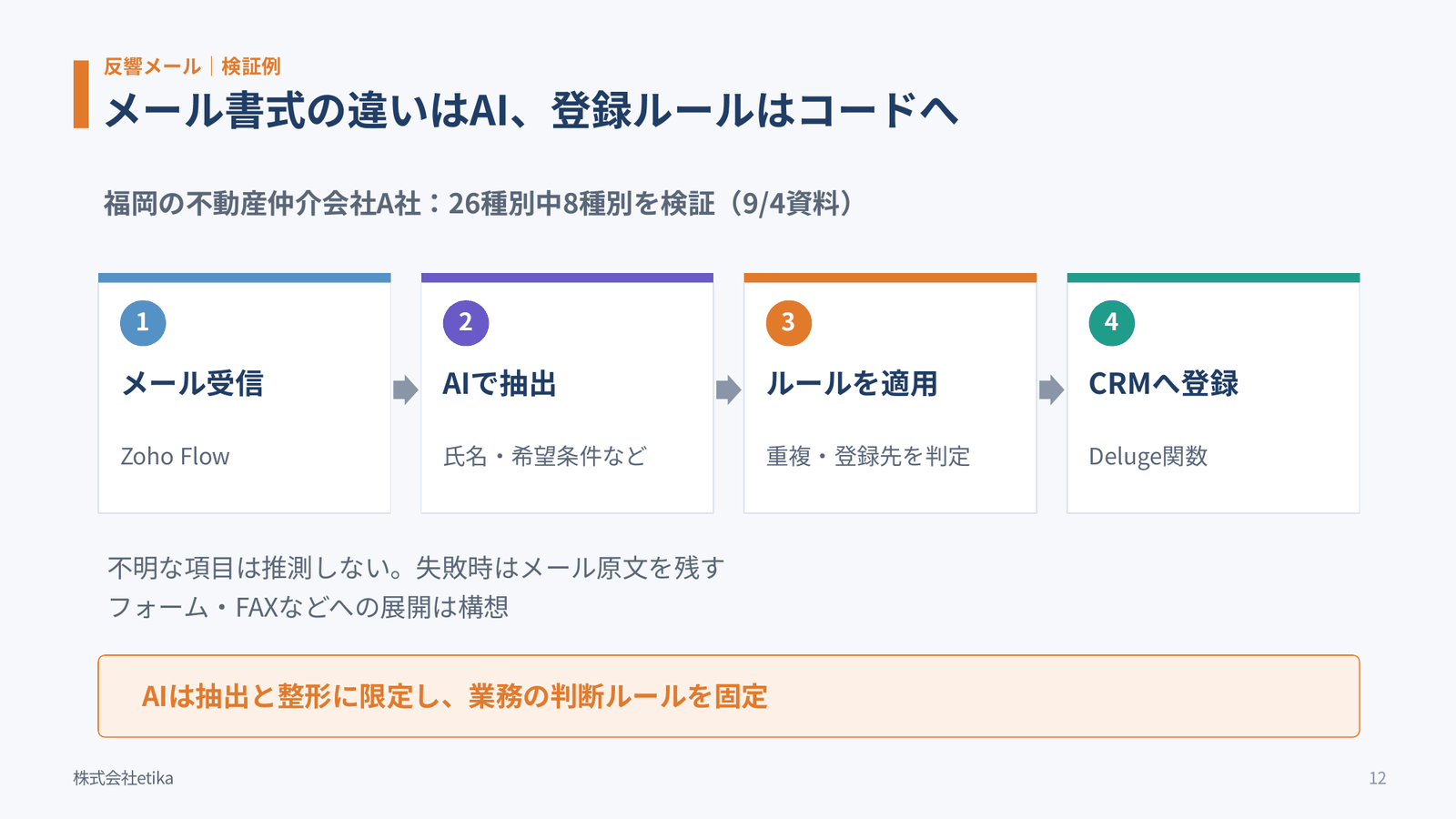
当日は費用の目安として、月3,000通ほどのメールを受け取る規模で、AIの利用料は月900円程度とお話ししました(9月時点の目安。開発・運用の費用は含みません)。最近はZoho FlowにもAIの処理を呼び出す手順が加わっています。APIキーを設定すれば、メール受信からAIでの読み取り、CRMへの登録までZoho Flowの中で組めます。フォームやFAXのように、届くデータの形が定まらない入口にも同じ考え方が使えるはずです(手書きはまだ検証していません)。
2. 蓄積したデータを使う:類似商談と顧客分類
過去の受注商談から、似た案件を探す
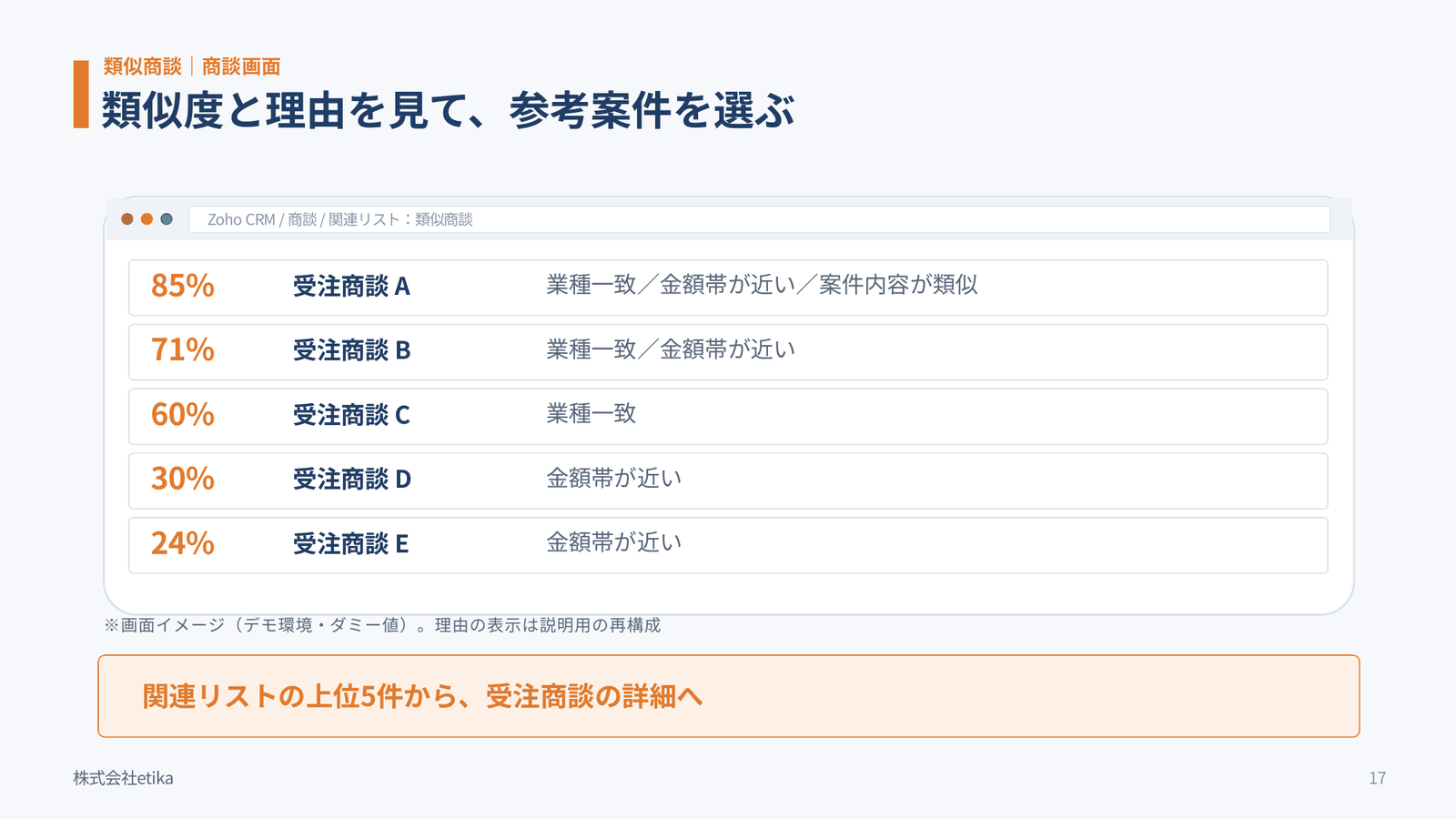
新しく入った営業担当者が、自分の商談をどう受注まで進めるか考えるとき、先輩たちが似た商談をどうまとめてきたかは気になるはずです。そこで、提案中の商談の画面に、過去の受注商談を類似度の高い順に表示する仕組みをご紹介しました。
使っているのは、CRMの画面の一部にカスタムアプリを組み込めるウィジェットです。業種・金額の近さ・案件の内容に重みを付けて類似度を計算し、理由とあわせて関連リストに表示します。会場で「ウィジェットをご存じの方は?」と伺うと、手を挙げてくださる方もいらっしゃいました。
同じ考え方は、人材紹介の「求職者と求人」、不動産仲介の「物件と買い手」といったマッチングにも応用できます。人材紹介の例では、求職者と求人票の情報をベクトルデータベース(Pinecone)に登録し、業種・給与・エリア・仕事内容に重みを付けてマッチ度を計算し、ウィジェットに表示しています。膨大な候補を1件ずつ探す手間が省けるため、マッチングを扱うお客様に好評です。
こうした業務に特化したウィジェットも、いまはClaude CodeやCodexなどのAIに作りたいものを伝えながら作れるようになりました。作り方はZoho CRMに「類似案件レコメンド」を自作する、マッチングの考え方は人材紹介事業のためのZoho CRM内AIマッチングエンジンで紹介しています。
5,000件超の顧客を、AIで分類する
ここからは当社自身の取り組みです。当社のCRMには、展示会や交流会で名刺交換した見込み客や取引先が5,000件以上あります。アプローチの優先度をS/A/B/Cで付けたいと考えましたが、1件ずつ手で付けるのは現実的ではありません。
そこでAIに企業のリサーチをさせ、業種や規模、CRMを導入しているかどうか、Webサイトに広告のタグが入っているかどうかなどを調べてCRMに記録しました。根拠と確度もあわせて残し、人が確認してから反映しています。これで、業種別、BtoB・BtoC別、Facebook広告を出していそうな会社、といった切り口で顧客を分けられるようになりました。
3. 現場に届ける:配信・ダッシュボード・チャット
セグメントごとのメール配信を、AIエージェントに任せる
顧客を細かく分けられるようになると、今度はセグメントごとにZoho Campaignsでキャンペーンを作る手間が増えます。そこで、Zoho CampaignsのAPIとCRMのAPIをAIエージェント(Claude)につなぎ、指示を出すだけで進められるようにしました。
たとえば「このテーマで送りたい。セグメントごとに少しずつ文面を変えてほしい」と伝えると、CRMのセグメントからCampaignsの配信リストを作り、リストごとのメール下書きまで用意してくれます。人はそれを確認して送信するだけです。配信から1週間ほどたったら、「セグメント別の結果を振り返って」と頼めば、結果の分析も返ってきます。
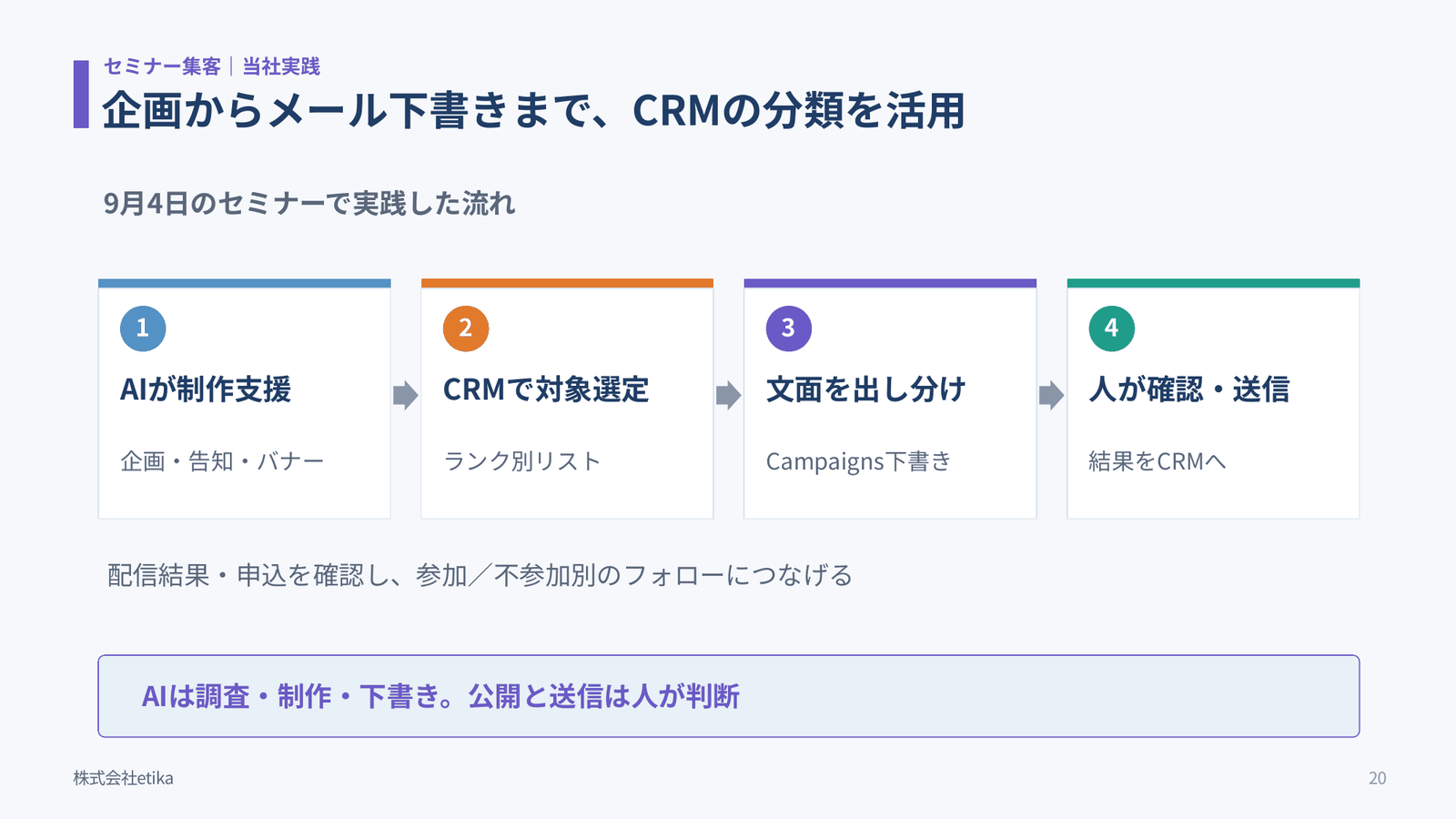
効果を数字でお示しできる段階ではありませんが、セミナーの申込が以前より集まるようになったと感じています。下書きを作るAPIの使い方は、Zoho Campaigns APIで下書きキャンペーンを作るにまとめています。
ダッシュボードは、CRMのデータを取り出して作る
ダッシュボードは、Zoho AnalyticsやCRMの標準のダッシュボードで作るのが基本です。一方で最近は、CRMのAPIやデータ分析用のMCPからデータを取り出し、画面はAIコーディングで作る方法をとることも増えています。業務に合った見やすい画面を、早く形にできるためです。
不動産会社の例では、目標の達成状況、滞留している案件の一覧とCRMのレコードへのリンク、反響元の分析などを1つの画面にまとめています。お客様によっては、Google AnalyticsやSearch Consoleのデータも統合してマーケティングのダッシュボードにしています。GoogleアカウントやZohoアカウントでログインした人だけが見られる場所に置き、データを自動で更新することもできます。
チャットでCRMに質問する
ダッシュボードは、あらかじめ決めた切り口でしか見られません。持っている仮説の確認はできても、「これはどうなっているんだろう」という疑問にはその場で答えられません。
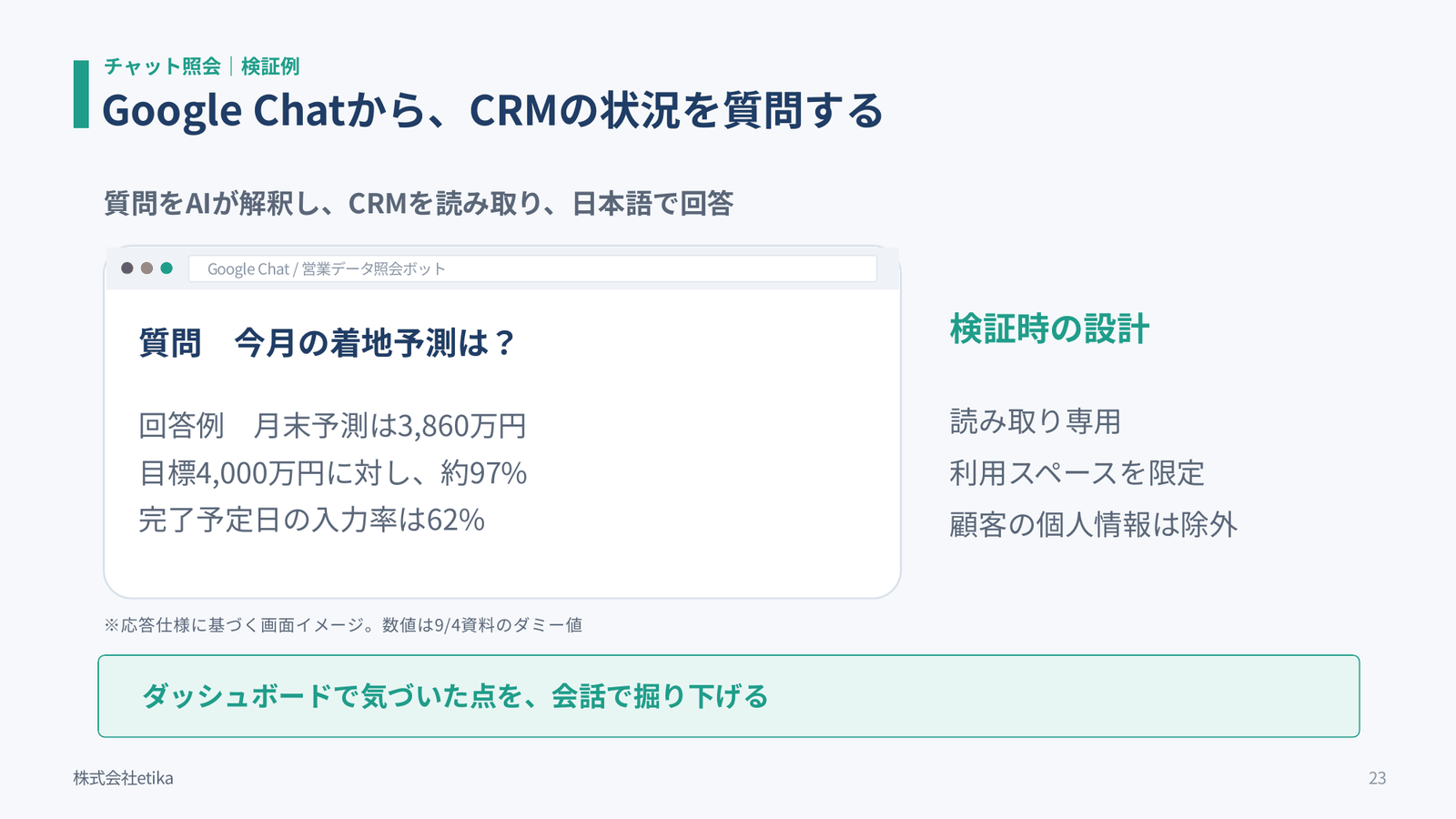
そこで、Google ChatとGeminiをつなぎ、GeminiがCRMを読み取れるようにした分析用のチャットの検証例をご紹介しました。当日は、CRMから書き出したデータを使ったデモでお見せしています。「今月の着地予測は?」「店舗ごとの傾向は?」と聞くと、AIがCRMのデータを調べて答えます。全体の要約や重要な考察を、会話しながら深めていけます。精度を上げるには、プロンプト、CRMのデータの構造、事業の内容をあらかじめAIに伝えておくことが必要です。
取引先のニュースを、営業のきっかけにする
取引先が特定の業界に集中しているアカウント営業の会社では、取引先のニュースをいち早くつかみ、「こういう発表がありましたが、この機会にいかがですか」と提案につなげることが大切です。Googleアラートなどで集めた取引先のニュースをAIで要約・選別し、CRMの取引先に記録して、担当者に通知する。こうした使い方もご紹介しました。
つまずいた点と、AIに渡す権限
実装の過程では、細かいところで何度もつまずきました。Delugeで改行による分割が効かない、要約が決めた項目にうまく入らない、CRMの内部の値と画面に表示される値が違う、といった具合です。画面に見えている文字と、APIが返す値は同じとは限りません。
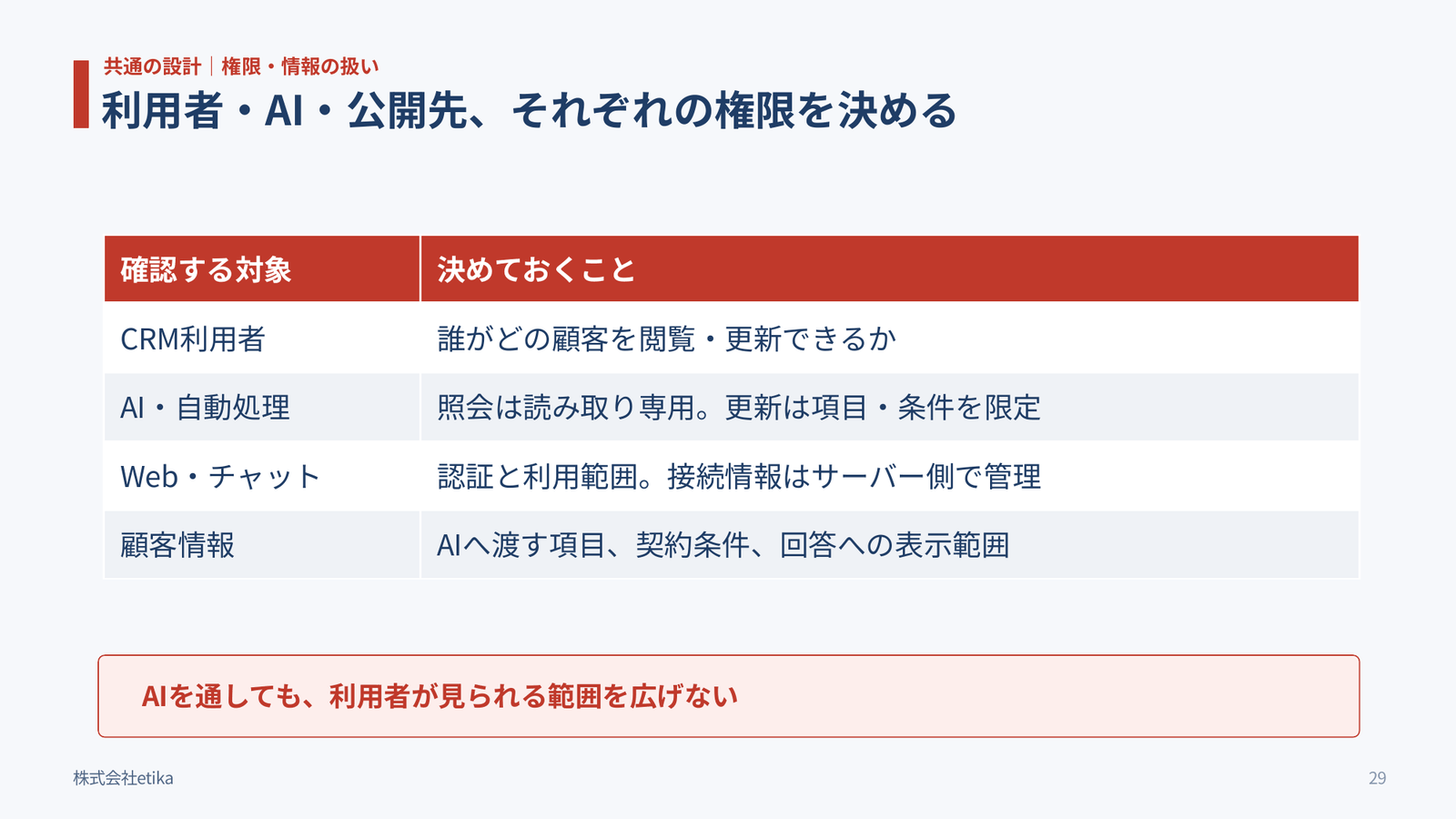
もう一つ、やってみて大事だと感じたのが、AIにどこまで権限を渡すかです。たとえば先ほどのチャットに、最初から書き込みの権限を渡すのはおすすめしません。複数のメンバーが使うチャットで、入力した内容によってCRMのデータが書き換わってしまうと困るからです。まずは読み取り専用で始め、更新を任せるときは対象の項目と条件を絞ることをお伝えしました。
これからの取り組み
自動化できる範囲は、いまも広がり続けています。当社では、CRMからの請求書の送付や、会計ソフト「freee」への売掛金の登録も、AIエージェントが進められるようにしているところです。
音声の活用へのニーズも増えています。当社は展示会のとき、名刺交換のあとに会話の内容を音声で入力し、CRMの活動履歴に登録しています。展示会が終わる頃には、お礼メールの下書きがGmailにできあがっている状態です。詳しくは展示会のフォローメールを名刺交換の場で下書きするで紹介しています。
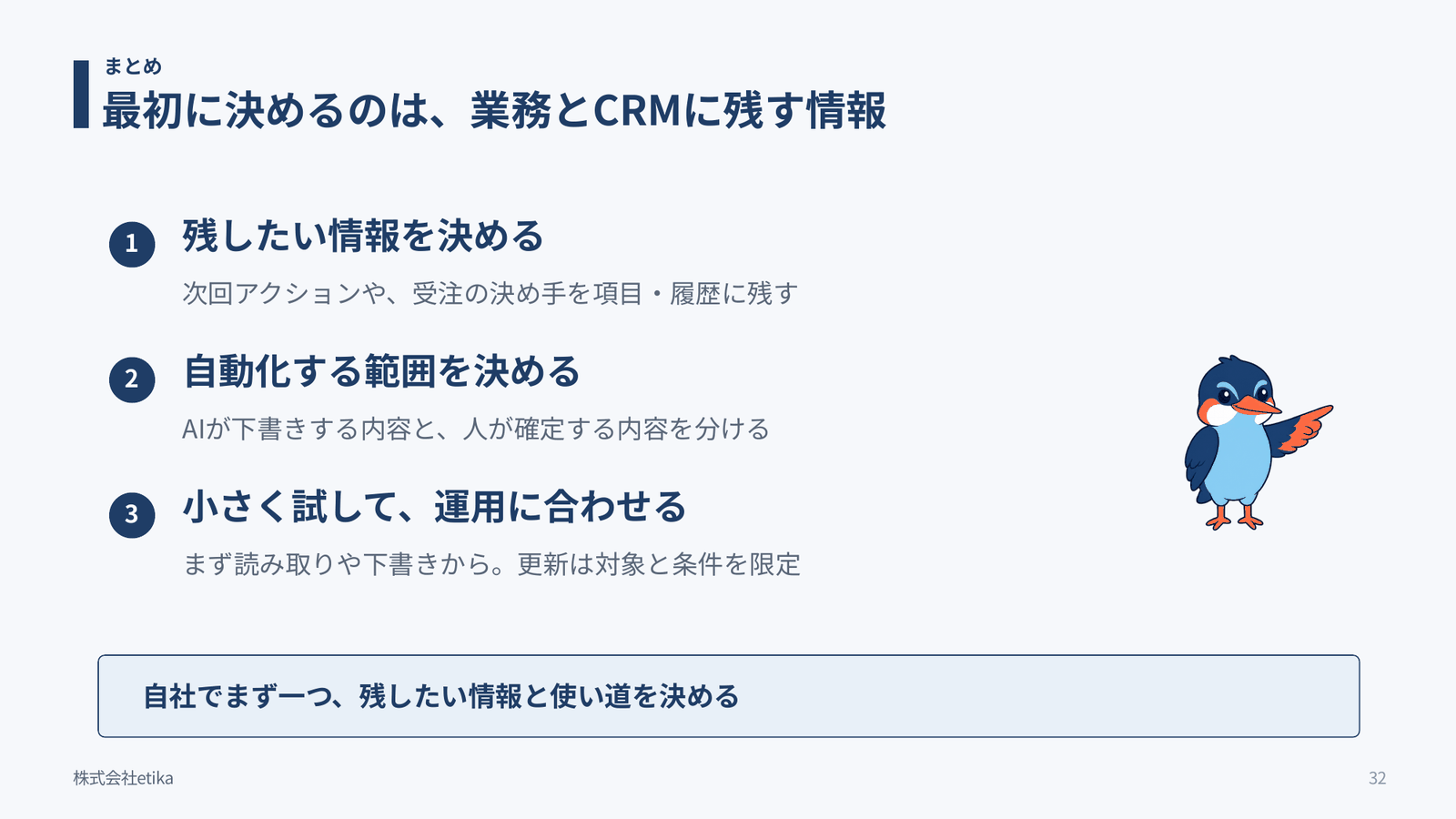
締めくくりとして、まず決めてほしいのは「CRMに何を残し、何に使うか」だとお伝えしました。残したい情報を決め、AIが下書きする内容と人が確定する内容を分け、読み取りや下書きのような小さなところから試していく。何を自動化したいのか、どこまで自動化できるのかは、周りの方と話しながら進めるのもよいと思います。
参加者の声
主催者のアンケートでは、セッション満足度が5点満点中4.7点でした。いただいた感想の一部を、原文のまま抜粋してご紹介します。
宮村様の事例は多くの活用法をご紹介いただき大変勉強になった。 実施にご支援されているからこそ紹介された例が自分の業務課題と似通っていることがあり、共感するとともに自分ごととして聞くことができました。
議事録をZohoに自動入力してくれる機能、類似商談を教えてくれる機能は早速取り入れようと思いました。
(前略)実際の画面を交えて共有をいただいたので、そもそものCRMの作りなども他社さんの画面を見ることがないのでそこも興味深かったです。
ご参加いただいた皆さま、主催のZoho コミュニティの皆さま、ありがとうございました。
Zoho CRM×AIのご相談は
議事録の取り込み、反響メールのAI取り込み、類似商談のウィジェット、チャットでのCRM照会など、本記事でご紹介した仕組みは、お客様のCRMの項目や業務に合わせて設計・実装しています。「自社のCRMでも使えるか」を知りたい方は、Zoho CRM×AI活用支援のページをご覧いただくか、お気軽にお問い合わせください。
よくある質問
セッションで使ったAIは何ですか。
例によって異なります。反響メールの読み取りとチャットでの照会はGoogleのGemini API、ウィジェットやダッシュボードの実装はClaude CodeやCodexなどのAIコーディングツール、求人と求職者のマッチングはベクトルデータベース(Pinecone)を使っています。
Zoho CRMの標準機能だけで実現できますか。
メモの追加をきっかけにワークフローからDeluge関数を動かす部分は、CRMの標準機能で作れます。内容をAIで解析する部分は、関数から外部のAIのAPIを呼び出します。Google Meetからの自動回収やウィジェットの画面などは、Zoho FlowやCRMのAPI、外部のプログラムを組み合わせて実装します。
当日の資料は見られますか。
登壇資料は、主催者からイベント登録者向けに限定公開されています。本記事では、当日のスライドの一部を掲載しています。内容について詳しく聞きたい方は、お問い合わせフォームからご連絡ください。