
地方の中小企業におけるIT導入や活用コンサルティングを提供する株式会社etika(エティカ)CRMサポートセンターです!
今回はCM.comを使ってZohoCRMのメールを送る操作で、SMSの送信ができる機能についてご紹介します。
CM.comとは、送信のみになりますが携帯電話番号をもとにしたメールアドレスを作成し、そのメールアドレスにメールを送信するだけで、相手にはSMSとして届くサービスになります。
SMSのメリット
SMSはその高い開封率と直接性により、特に重要なメッセージを伝える手段として再評価されています。ZohoCRMから直接SMSを送信できれば、マーケティング戦略の幅が大きく広がります。
・高い到達率と開封率で、マーケティング効果がアップ
・リアルタイムの情報配信と顧客とのコミュニケーション促進
・アプリ不要で誰でも受信できる手軽さと即時性
・電話番号だけで送信できるため、メールアドレス登録が不要
以前、楽天が提供する「Symworld CPaaS SMS API」を利用してZohoCRMからSMSを送信する方法をご紹介していましたが、CM.comを使うことでより気軽に始められます。
ZohoCRMユーザーがショートメッセージの送信機能を活用する方法
業務効率化のお悩みや売上アップのためのデータの可視化など、ぜひ一度ご相談ください。
ZohoCRMでSMS送信する設定手順
まずは、CM.comのアカウントを作成します。
ログイン後、SMSの送信元となるメールアドレスを登録します。
ZohoCRMからメールを送信する場合には、SPF/DKIMの設定が必須となります。
これは、今回のSMS送信に関わらず、ZohoCRMからメールを送る場合に迷惑メールと判断されないために、必ず行う設定となります。
少々ハードルの高い設定になりますし、間違えると大変なことになりますので、きちんと知識のある方にお任せするのがよいかと思います。
SPF/DKIM/DMARCについての記事もご紹介しておりますので、あわせてご覧ください。
ZohoCRM / CampaignでSPF/DKIM/DMARC対応をするために
ZohoCRMではメールアドレスを入力できる項目があります。メインとなるメールアドレスは実際のお客様のアドレスをいれておくことになりますので、今回のSMS送信用のメールアドレスは「サブのメールアドレス」というZohoCRMにもともとある項目を使います。
CM.comが指定しているメールアドレスを作成します。
「国番号+顧客の携帯電話番号@mail-sms.com」
※携帯電話番号の最初の0はとります
それに基づいてメールアドレスを作成するとこのようになります。
ZohoCRMに登録しているお客様の携帯電話番号から、SMS送信用のメールアドレスを作成するのは関数での実装で自動化が可能です。
SMSを送信する実際の画面
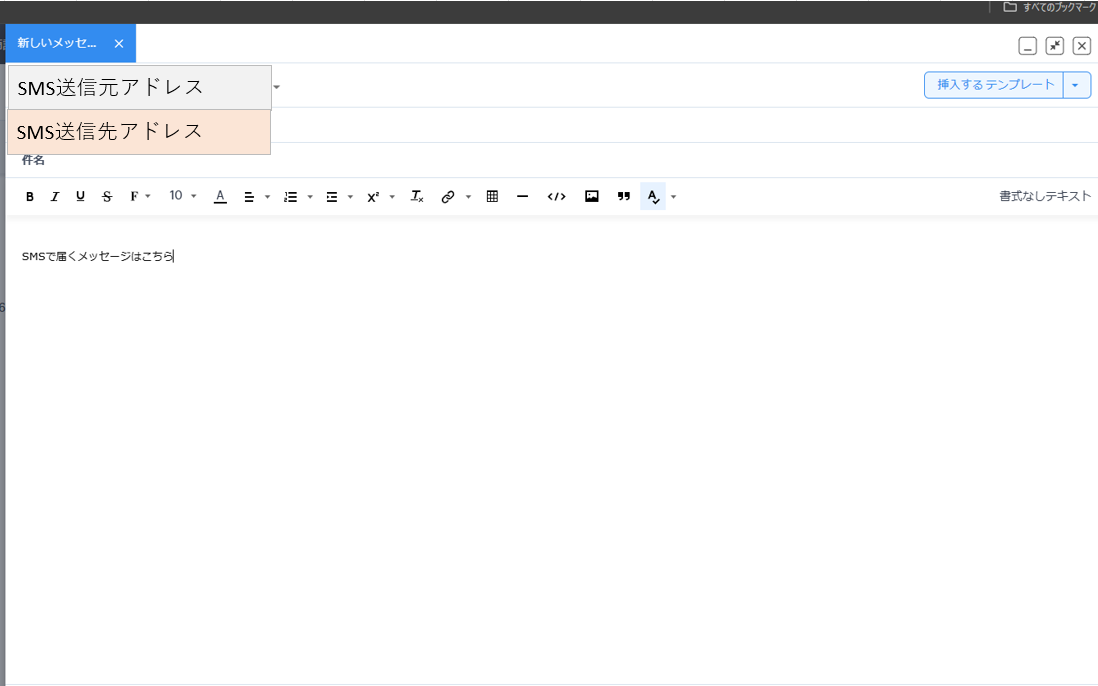
こちらはZohoCRMのメールを送信する画面になります。
CM.comに登録しておいた送信元アドレスを選択し、作成しておいた送信先のアドレスをを選択します。
その後、メールの本文部分にSMSで送信したいメッセージを入力して送信します。
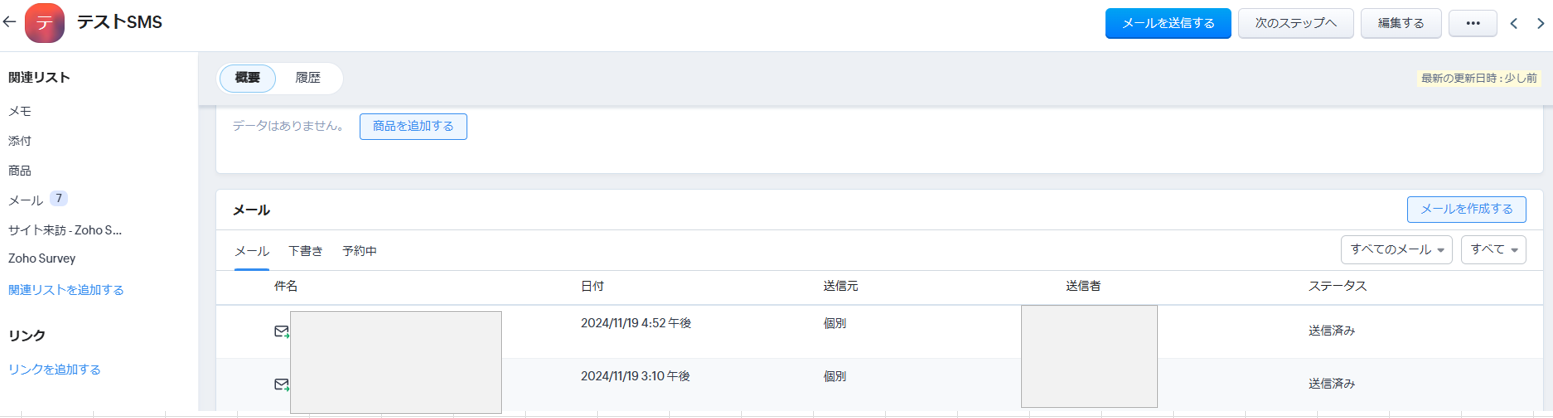
送信したメッセージについては、ZohoCRMのメール履歴の欄で確認できます。
注意点としては、メールで送ったものとSMSとして送ったものが混在します。
ZohoCRMの機能を活用して、テンプレートを使ってメッセージを送ったり、ワークフロー機能を使って送信の自動化も可能です。